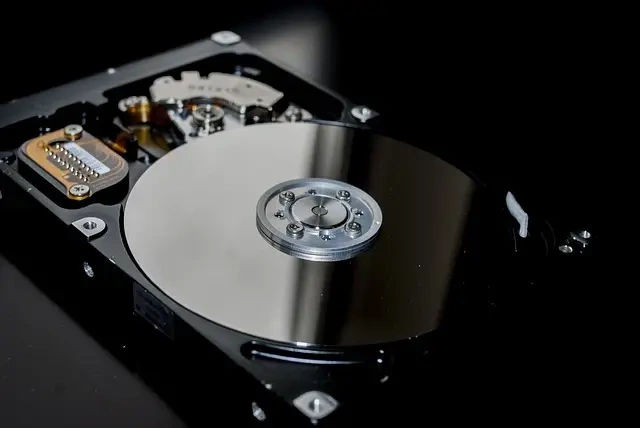
Din computers primære drev er ved at løbe tør for plads, men dit Steam-bibliotek vokser hurtigere end nogensinde. Du har måske allerede en ekstern harddisk liggende – men er det virkelig så simpelt bare at sætte kablet i og flytte alle dine programmer og spil? Eller risikerer du sneglefart, fejlmeddelelser og tabte save-games?
I denne artikel kigger vi nærmere på, hvad der sker, når man bruger en ekstern harddisk – mekanisk eller SSD – som ekstra lager til alt fra tunge Adobe-pakker til de nyeste AAA-titler. Vi gennemgår både de tekniske krav, de skjulte faldgruber og de smarte genveje, så du kan træffe det rigtige valg – uanset om du spiller på pc, Mac eller konsol.
Så før du drager på digital flyttedag, så læn dig tilbage, tag en kop kaffe, og lad os dykke ned i, hvordan du får maksimal ydelse og minimal frustration ud af din eksterne harddisk.
Hvad indebærer det at bruge en ekstern harddisk til programmer og spil?
En ekstern harddisk kan indgå i din software- og spilhverdag på tre forskellige måder, som hver stiller sine egne krav:
- Kun opbevaring af installationsfiler: Du gemmer .exe-, .dmg- eller .pkg-filer, ISO’er og ZIP-arkiver på drevet, men selve programmet installeres senere på den interne disk. Det er arkivering, hvor hastighed betyder mindre, men hvor du sparer intern plads og har dine filer ved hånden.
- Installation direkte på den eksterne disk: Installationsguiden peger mod det eksterne drev, og alle data (bortset fra enkelte registreringsnøgler eller konfig-filer) lægges dér. Det giver hurtig pladsudvidelse uden at røre din interne SSD, men kræver en hurtig og stabil forbindelse hver gang programmet startes.
- Faktisk afvikling fra drevet: Spillet eller appen kører “live” fra USB-enheden. Her bliver både sekventiel overførselshastighed og IOPS afgørende for indlæsningstider, streaming af textures og generel respons.
Typiske anvendelser
For gamere betyder en ekstern harddisk ofte:
- Pladsudvidelse til AAA-titler på 100+ GB, så du undgår at afinstallere ældre spil.
- Mobilitet – tag biblioteket med til LAN-party eller studiebolig, eller del det mellem flere PC’er.
- Backup og arkiv af ældre spilversioner eller installerbare kopier af professionelle programmer, hvis licenser kræver geninstallation.
Fordele og ulemper
- Fordele: Nemt at udvide lager, lav pris pr. GB (HDD), plug-and-play på flere enheder, færre skriverier på den interne SSD.
- Ulemper: Længere indlæsningstider – især på mekaniske HDD’er, risiko for korruption ved pludselige frakoblinger, kabelforvikling på skrivebordet, og enkelte launchere (fx Microsoft Store) nægter stadig afvikling fra eksterne medier.
Strøm, varme og robusthed
Moderne USB-SSD’er kan trække op til 5 V/900 mA på USB 3.0, men ældre 2,5” HDD-kabinetter eller high-performance NVMe-kasser kan overstige grænsen. Brug derfor helst en USB-port med høj strømlevering (eller en ekstern strømforsyning til 3,5” drev), især hvis du spiller på en bærbar PC, hvor portene allerede forsynes af batteriet.
Derudover gælder:
- Varme: Tunge spilbelastninger kan få en indelukket SSD til at ramme 60-70 °C og drosle ned. Vælg et kabinet i metal eller med ventilation.
- Stød: En roterende HDD er sårbar, mens en SSD tåler at blive tabt. Skal disken i tasken hver dag, er SSD næsten altid pengene værd.
- Bærbarhed vs. holdbarhed: Rejser du meget, kan et lille 1 TB NVMe-USB-C-drev på nøglebundt-størrelse være ideelt; står disken fast på hjemmekontoret, er en større 3,5” HDD mere økonomisk.
At have sit digitale bibliotek lige ved hånden kan sammenlignes med at kunne genfinde sine yndlingsfilm hvor som helst – man kan f.eks. lynhurtigt gense Mads Mikkelsens mest markante roller, som denne rangliste af 10 ikoniske præstationer minder os om. Tilsvarende giver en ekstern harddisk dig frihed til spontant at fyre op for ethvert spil i samlingen, så længe forbindelsen og strømmen er i orden.
Kompatibilitet på pc, Mac og konsoller
- Filsystemer: NTFS er stadig standarden, men Windows kan både læse og skrive exFAT og (læse) APFS/ext4 via tredjepartsdrivere. Til spil anbefales NTFS pga. journaling, færre filstørrelsesbegrænsninger og fuld understøttelse af ACL.
- Installation: Alle klassiske .EXE-baserede installere giver mulighed for at vælge installationssti. Vælg blot det eksterne drevs bogstav.
- Microsoft Store / Xbox-app: Kræver, at drevet er “Trusted”. Første gang du installerer et spil på det eksterne drev, får du en prompt om at “bruge det til apps & spil”, hvorefter Windows opretter en skjult
WindowsApps-mappe. - Begrænsninger: Nogle anticheat-systemer nægter at køre fra flytbare medier markeret som “Removal”. Brug evt. et kabinet, der præsenterer sig som “Fixed”.
Macos (10.15 catalina → sonoma)
- Filsystemer: APFS er klart hurtigst og giver understøttelse af Snapshots samt TRIM til USB/Thunderbolt-SSD. exFAT fungerer til deling med Windows, men mangler rettighedsmodel.
- Gatekeeper: Apps skal være signeret. Når de ligger på et eksternt drev, kører macOS den fulde notariserings-kontrol igen, hvilket kan give første-gangs-forsinkelse.
- Steam/Epic/Battle.net: Opret et nyt bibliotek på det eksterne drev (Steam → Indstillinger → Downloads → Steam-biblioteksmapper). Fungerer gnidningsløst så længe drevet er monteret, før appen startes.
- Begrænsninger: Ældre 32-bit-titler (før 2019) virker slet ikke på nyere macOS – ekstern eller ej.
Linux (ubuntu, fedora, arch m.fl.)
- Filsystemer: ext4 giver færrest problemer med tilhørsrettigheder og symbolske links; Btrfs/XFS er også udbredt. exFAT/NTFS kan bruges, men performance, TRIM og
chmoder begrænset. - Mount-point: Tilføj en linje i
/etc/fstab, fx/dev/sdb1 /mnt/games ext4 defaults,auto 0 2, så biblioteket er tilgængeligt ved boot. - Proton & Flatpak: Spil via Steam Proton eller Heroic Games Launcher kan ligge på eksterne drev – vær blot opmærksom på, at SELinux/AppArmor-profiler kan blokere eksekvering, indtil du giver tilladelser.
Sammenligning af filsystemer
| Filsystem | Windows | macOS | Linux | Maks. filstørrelse |
|---|---|---|---|---|
| NTFS | Læs/skriv | Kun læs (indbygget) / eksperimentel skriv | Læs/skriv m. driver | >16 TB |
| exFAT | Læs/skriv | Læs/skriv | Læs/skriv (kernel 5.7+) | 128 PB |
| APFS | Ingen support | Læs/skriv | Kun læs (tredjepart) | 8 EB |
| ext4 | Tredjepart | Kun læs | Læs/skriv | 1 EB |
Spilplatforme på pc
- Steam: Ubegrænset antal biblioteker; flyt eksisterende titler via “Flyt installationsmappe”. Cloud-synkronisering virker på tværs af flere computere, så længe mappenavne er ens.
- Epic Games Launcher: Under Settings → Install Location vælger du drevet. For at “flytte” et spil kopierer du mappen manuelt og klikker Install, hvorpå Epic genopdager filerne.
- Battle.net: Kræver skriveadgang til roden af det eksterne drev (
Battle.net– ogData-mapper). Vær sikker på, at drevbogstavet er det samme hver gang, ellers får du reparations-prompter. - Ubisoft Connect & EA App: Har tendens til at skrive konfigurationsfiler i
%ProgramData%eller hjemme-mappen; selve spilfilerne kan dog ligge eksternt.
Konsoller
| Konsol | USB-lager | Spil, der kan afvikles direkte | Filsystem | Særlige noter |
|---|---|---|---|---|
| PlayStation 5 | USB 3.0 HDD/SSD (250 GB-8 TB) | Kun PS4-titler; PS5-spil kan lagres, men skal kopieres til intern SSD før afvikling | exFAT (standard), FAT32 | M.2-slot anbefales til native PS5-spil |
| PlayStation 4 (Pro/Slim) | USB 3.0 HDD/SSD op til 8 TB | Alle PS4-spil | exFAT | Drevet formateres af konsollen og kan ikke læses direkte på pc |
| Xbox Series X|S | USB 3.1 HDD/SSD + proprietær Storage Expansion Card (NVMe) | USB: Xbox One/360/XB original Expansion Card: Series X|S-optimerede titler |
NTFS-lign., krypteret | Flyt Series-spil til USB for arkivering, men afvikling kræver expansion card eller intern SSD |
| Nintendo Switch / OLED | microSD (UHS-I) | Alle Switch-spil | FAT32 eller exFAT (kræver software-patch) | Ingen USB-drev til spil; SD-kortet er bundet til konsollen pga. kryptering |
Gode råd til konsolbrug
- Brug SSD til PS4-/Xbox One-spil: Halver typisk indlæsningstiden sammenlignet med HDD.
- Korrekt afmontering: Sluk konsollen helt, før du trækker USB-kablet – ellers risikerer du filkorruption.
- Én konsol, ét drev: Sony og Microsoft krypterer drevet; det kan derfor ikke deles mellem to konsoller uden formatering.
Ydelse og stabilitet: HDD vs. SSD og forbindelser
Når du vil køre programmer eller spil direkte fra en ekstern harddisk, er der to hovedfaktorer, der afgør oplevelsen: selve drevteknologien (HDD vs. SSD) og den hastighed, som forbindelsen tillader.
Hdd kontra ssd: Hvad betyder det i praksis?
- Indlæsningstider: En 2,5″ eller 3,5″ mekanisk HDD leverer typisk 80-150 MB/s sekventiel læsehastighed og et par hundrede IOPS. En SATA-SSD ligger omkring 400-550 MB/s og tit 50 000+ IOPS, mens en NVMe-SSD i USB-kabinet kan nå 1 000-2 000 MB/s (USB 3.2 Gen2x2/Thunderbolt) og 100 000+ IOPS.
- Stutter & tekstur-pop-in: Spil der streamer assets (f.eks. open-world titler) rammer ofte HDD-begrænsningen, hvilket giver mikropauser eller forsinket indlæsning af teksturer. SSD’er eliminerer fleste stutter, og NVMe-modeller udnytter fremtidige teknologier som DirectStorage optimalt.
- Holdbarhed under transport: HDD’er er følsomme over for stød i drift; SSD’er har ingen bevægelige dele og tåler rystelser langt bedre.
Forbinder du rigtigt? Usb 2.0 vs. Usb 3.0/3.2, usb-c & thunderbolt
- USB 2.0: 480 Mbit/s teoretisk (≈35 MB/s reelt). Godt til backup, men spil vil ofte åbne langsommere end fra intern laptop-HDD fra 2010.
- USB 3.0/3.2 Gen1 (5 Gbit): ≈350-450 MB/s. Matcher SATA-SSD, fint til de fleste titler.
- USB 3.2 Gen2 (10 Gbit) eller Gen2x2 (20 Gbit): Giver SATA-SSD fuld hastighed og NVMe-SSD op til ~2 GB/s.
- USB-C Thunderbolt 3/4 (40 Gbit): Leverer 2.7-3.0 GB/s til eksterne NVMe-kabinetter – næsten på niveau med interne PCIe 3.0-x4-drev.
Tip: Brug det medfølgende – eller et certificeret – 10 Gbit/40 Gbit-kabel. Billige eller slidte kabler kan tvinge forbindelsen ned i langsommere tilstande.
Sata-ssd i kabinet eller nvme-ssd i usb-kabinet?
- Pris: Et SATA-drev + almindeligt USB-3.0-kabinet er billigst.
- Ydelse: Har du USB-C 10 Gbit eller Thunderbolt, giver NVMe-løsningen op til 4-5× højere IOPS – mærkbart i tunge projekter, shader-kompilering og DirectStorage-titler som Forspoken.
- Temperatur: NVMe-kabinetter bliver varme; vælg et med aluminiumskøling og brug ikke bløde etuier, der holder varmen inde.
Software-hensyn: Directstorage & shader-cache
Windows 11 (og 10 21H2+) kan afkode komprimerede spilfiler via GPU med DirectStorage. Funktionen kræver NVMe-ytelse; kører du fra HDD, falder gevinsten. Shader-cachen (Vulkan/DirectX) genererer tusindvis af små filer; SSD’er håndterer random I/O langt bedre og reducerer hakken ved første opstart.
Strøm, hubs & stabilitet
- Selvforsynede hubs: Tilslutter du flere drev via hub, så vælg én med ekstern strøm, ellers risikerer du undervoltage og afbrydelser.
- Strømspare- og sleep-indstillinger: Sæt Windows’ “USB Selective Suspend” og macOS’ “Put hard disks to sleep” til fra, hvis du oplever udfald midt i spil.
- Datakorruption: Træk ikke kablet, mens spillet skriver gem- eller shader-data. Brug “Sikker fjernelse” eller
umount/diskutil unmount.
Hvornår er hdd stadig ok?
Til rene installationsarkiver, retro-spil eller “kø-download” af AAA-titler, mens de senere flyttes til intern eller ekstern SSD. Vælger du alligevel HDD, så brug 7200 RPM-modeller, fast strømforsyning og USB 3.0-kabel for at minimere ventetid.
Til sidst: En ekstern SSD kan gøre det lettere at arbejde mobilt – hvad enten du redigerer video, streamer eller blot læser en guide til danske skuespilleragenter – fordi filer og apps indlæses lynhurtigt uden at lægge beslag på den interne disk.
Trin-for-trin opsætning og bedste praksis
Det behøver hverken være svært eller farligt at gøre en ekstern harddisk – eller SSD – til hjemsted for dine programmer og spil. Følg nedenstående trin, så minimerer du risikoen for fejl og får mest mulig ydelse ud af dit setup.
- Vælg det rigtige drev
- HDD vs. SSD: Mekaniske diske er billige pr. TB, men en USB-SSD (gerne NVMe i kabinet) giver markant hurtigere indlæsningstider og færre mikro-stutters.
- Interface: Minimum USB 3.0/3.2 Gen 1 (5 Gb/s). Har du USB-C 10/20 Gb/s eller Thunderbolt 3/4, så udnyt det fuldt ud med en hurtig SSD.
- Strøm: Stationære 3,5″-HDD’er kræver separat strømforsyning; bærbare 2,5″-drev og SSD-kabinetter kan som regel nøjes med bus-strøm.
- Formater korrekt
- Windows-only: NTFS giver fuld understøttelse af filrettigheder, journaling og filer >4 GB.
- Krydsplatform (Win/macOS/Linux): exFAT er hurtigt og problemfrit, men mangler avancerede rettigheder og journalføring.
- macOS: APFS eller HFS+ hvis disken kun skal bruges til Mac-maskiner.
- Brug Diskhåndtering (Windows), Diskværktøj (macOS) eller GParted (Linux) – husk GPT-partitionstabel ved 2 TB+ drev.
- Tildel et fast drevbogstav (Windows) eller monteringspunkt (Linux/macOS)
Spillaunchere og installerede programmer bryder sig ikke om, at stien skifter.
- I Windows: Højreklik på disk > Skift drevbogstav og -stier… > vælg et bogstav langt nede i alfabetet (f.eks.
X:). - I Linux: Tilføj en linje i
/etc/fstabmed UUID og ønsket mount-mappe under/mnt/eller/media/. - I macOS: Brug
diskutil infofor at finde Volume UUID og opret et permanent monteringspunkt via/etc/fstab.
- I Windows: Højreklik på disk > Skift drevbogstav og -stier… > vælg et bogstav langt nede i alfabetet (f.eks.
- Opsæt nye spilbiblioteker
- Steam: Steam > Indstillinger > Downloads ⟶ Steam Library Folders > Add Library Folder ➝ vælg drevet.
- Epic Games Launcher: Hvis du downloader et spil, vælg Browse og peg på mappen på dit eksterne drev.
- Battle.net, Ubisoft Connect, GOG Galaxy m.fl.: Alle har en Game Install/Download Location i indstillingerne.
- Flyt eksisterende installationer
- Steam: Højreklik spil > Egenskaber ➝ Lokale Filer ➝ Flyt installationsmappe.
- Epic & andre launchere: Kopiér spilmappen til det nye bibliotek, start download samme sted, sæt på pause, og erstat de midlertidige filer med dine kopierede. Genoptag – launcheren validerer filerne frem for at downloade forfra.
- Symlinks & junctions når alt andet fejler
Har du et program, der nægter at køre fra USB, kan du narre det:
mklink /J "C:\Program Files\SpilXYZ" "X:\SpilXYZ"På macOS/Linux bruges
ln -s. Husk at et afbrudt drev gør linket brudt! - Sikker fjernelse og strømstyring
- Aktivér Hurtig fjernelse i Windows eller brug altid Skub ud/Unmount før du trækker kablet ud.
- Deaktiver dvaletilstand for USB-drev under Enhedshåndtering ➝ USB Root Hub ➝ Strømstyring for at undgå uventede afbrydelser under download eller spil.
- Backup & redundans
- Spil kan geninstalleres, men gemfiler, mods og screenshots bør ligge i cloud (Steam Cloud, OneDrive) eller på en sekundær disk.
- Brug Robocopy,
rsynceller automatiske backup-værktøjer til at spejle vigtige mapper.
- Kryptering – sikkerhed vs. ydelse
- BitLocker To Go (Windows) eller FileVault (macOS) beskytter imod tyveri, men koster 5-15 % i hastighed på HDD og 1-5 % på moderne SSD’er med hardware-AES.
- Open source-alternativer som VeraCrypt er multiplatform men kræver manuel opsætning.
- Vedligeholdelse: TRIM og S.M.A.R.T.
- TRIM til USB-SSD: Kør
defrag X: /Li Windows 10/11 ellersudo fstrim -v /mnt/ssdi Linux hver måned, så controlleren kan rydde op. - S.M.A.R.T.-overvågning: Gratis værktøjer som CrystalDiskInfo, smartctl eller DriveDx advarer om dårlig sundhed, temperatur eller mange reallokerede sektorer.
- TRIM til USB-SSD: Kør
Fejlfinding & brug på flere enheder
- Hvis spil fryser, så tjek USB-kablet og prøv en anden port – især foran på kabinetter kan give udfald.
- Slå «USB Selective Suspend» fra i Windows strømplan for at forhindre, at drevet går offline midt i et raid.
- Konsoller: PS5 kan kun læse PS4-spil fra USB. Xbox Series X|S kan lagre Series-titler på USB men kræver intern/Seagate-kort for afvikling.
- Skal drevet bruges både på PC og Mac, så hold dig til exFAT og undgå BitLocker/FileVault.
Med disse trin kan du roligt udvide lagerpladsen uden at gå på kompromis med stabilitet eller sikkerhed – og skulle noget gå galt, er det som regel blot et kabel, et drevbogstav eller en driver, der skal justeres.